磁碟總覽與掃描
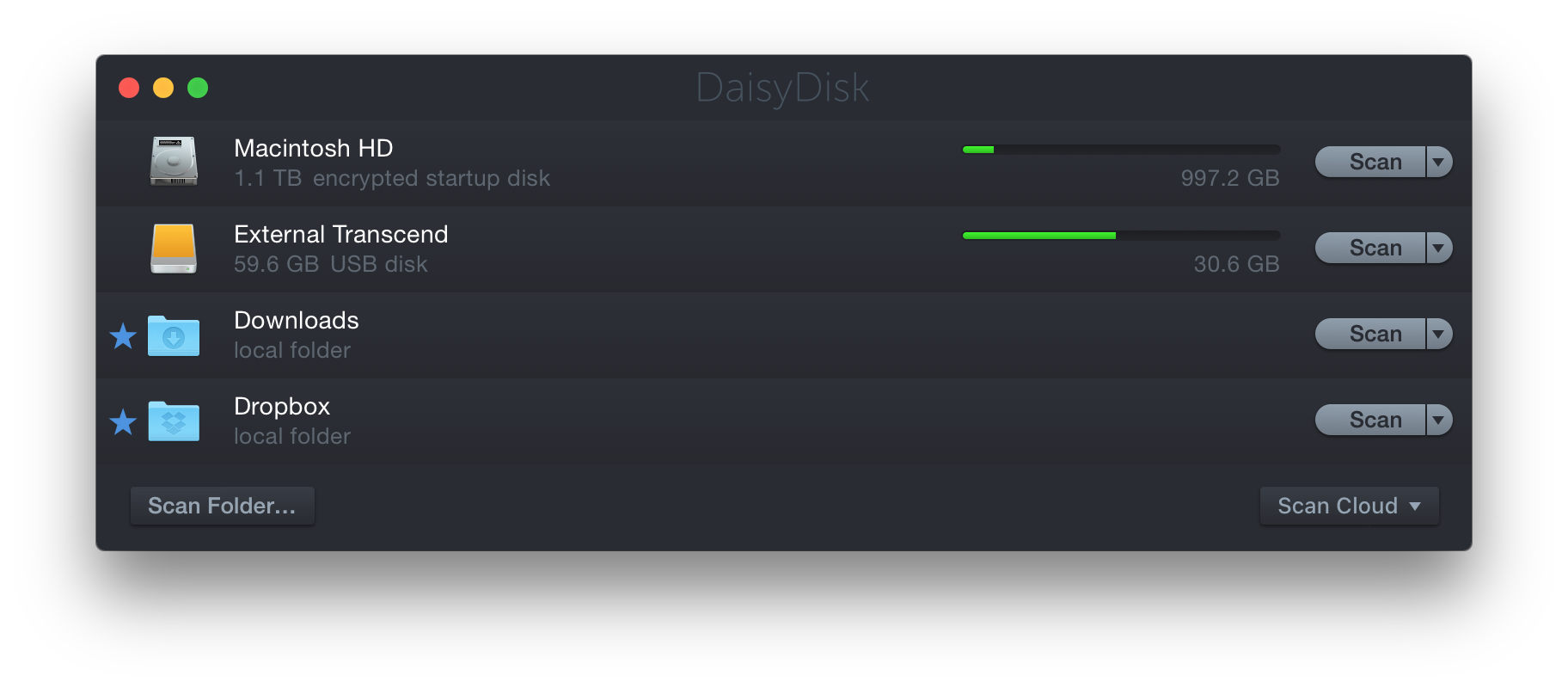 磁碟總覽:一眼看清每個磁碟的可用空間
全域性一覽:啟動後,DaisyDisk 會列出 Mac 上掛載的所有卷宗,啟動盤位於最上方。
透過空間佔用量表,你可以一眼看出哪些磁碟空間告急。綠色表示至少一半為空,紅色通常意味著需要清理了。量表下方的數字表示剩餘空間,將滑鼠指向它還能看到已用空間。
空間量表會將可清除空間計入空閒部分,以與 macOS Finder和磁碟工具保持一致。按住鍵盤 ⌥ 可檢視將可清除空間計入已用部分的量表。
掃描
要弄清究竟是什麼佔用了磁碟空間,需要先掃描磁碟。你既可以掃描整塊磁碟,也可以只掃描單個資料夾(後者檔案更少、耗時更短)。
- 點選量表旁的「掃描」按鈕,或直接把磁碟從Finder拖放到 DaisyDisk 視窗或程式塢圖示上。
- 資料夾可點選「掃描資料夾…」按鈕,或從Finder拖放進來。
- 掃描通常只需幾秒到幾分鐘:現代 SSD 只需幾秒;老式機械硬碟約 2 分鐘;網路共享、虛擬磁碟或 Time Machine 備份通常更久。
- 經常掃描的資料夾,可點選其圖示加星標,重啟應用後仍會固定在列表中。
看懂磁碟地圖
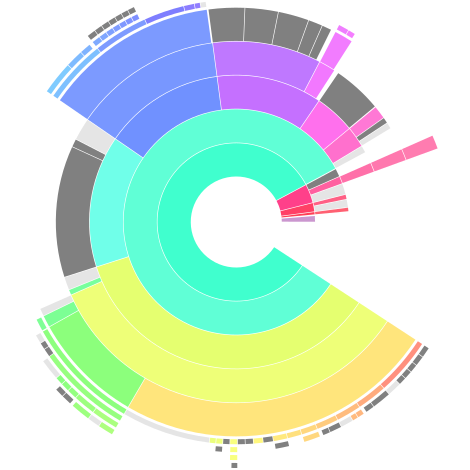 旭日圖:資料夾為彩色花瓣,檔案為灰色花瓣
旭日圖初看或許陌生,但很快你就會習慣,並愛上它帶來的種種便利。
把地圖想象成一朵花:彩色花瓣是資料夾,灰色花瓣是檔案。花瓣越寬,對應的物件越大。所有扇區已按大小排序;過於細小、無法單獨顯示的檔案與資料夾,會被合併為半透明花瓣。
導航既靈活又簡單:將滑鼠指向任意資料夾,即可在側欄檢視其內容;點選可深入其中;想返回上層?直接點選地圖正中心即可。
側欄中的特殊物件
- 更小的專案:大量小檔案合併成的單一條目,點選可展開完整列表(有時可能包含數千個檔案)。
- 劃除的專案:已被刪除、重新命名或移出 DaisyDisk 的檔案或資料夾。若看到大量劃除項,說明該重新掃描以反映最新變化。
- 紫色專案:受限檔案或資料夾,需以管理員身份掃描才能測量。
- 隱藏空間:一個虛擬條目,表示有相當一部分磁碟空間隱藏在受限資料夾及其他不可達區域中。
定位空間大戶
釋放磁碟空間最有效的方式,就是刪除一些你不再需要的大檔案與大資料夾。
觀察磁碟地圖,找出異常龐大的資料夾,然後逐層深入,弄清究竟是什麼佔用了這麼多空間。
iTunes 與媒體檔案
- 檢查重複項——刪掉一部電影的副本就能省下多達 5 GB。
- 刪除 iOS 裝置的舊備份,通常位於
~/Library/Application Support/MobileSync/Backup。
- 刪除舊的已購內容,它們大多可隨時重新下載。
- 刪除大型內容時,請使用 iTunes 自身的介面,以避免產生斷鏈。
下載資料夾
~/Downloads 常常塞滿了你甚至不知道存在的大檔案。建議把有價值的內容移出,然後定期清空。
遊戲
現代遊戲在佔用空間上足以與高畫質電影一較高下。Mac App Store 與 Steam 玩家可以刪除遊戲、日後再下載,從而省下數十 GB。Steam 遊戲請用 Steam 自身介面刪除。
應用庫與殘留
部分應用會在 ~/Library/Application Support 留下龐大的快取或庫檔案,刪除時務必謹慎、瞭解自己在做什麼。若要連同設定與資料徹底解除安裝某應用,請使用 AppDelete 等專用工具。
預覽檔案內容
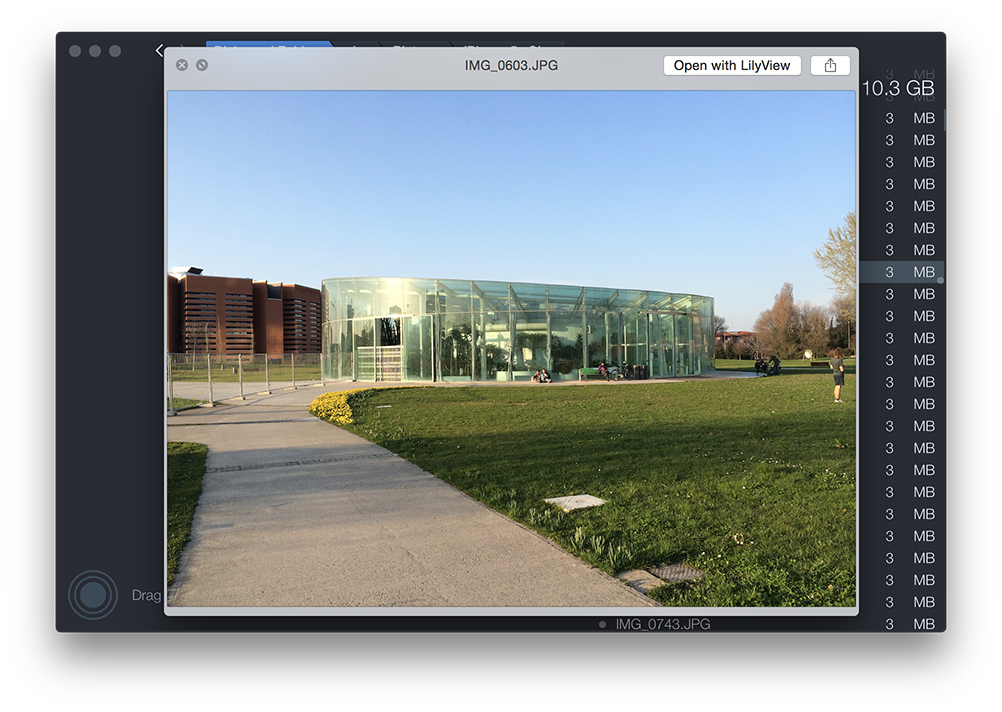 按空白鍵即可用 Quick Look 即時預覽檔案內容
DaisyDisk 不僅幫你找出空間大戶,還讓你更容易判斷檔案是否適合刪除。
側欄面板提供檔案與資料夾的基本資訊。若還不夠,你可以使用內建的 Quick Look 預覽任意檔案或資料夾的內容——就像在Finder中一樣:指向物件後按空格,或右鍵選擇「預覽」。
預覽使用與Finder相同的 Quick Look,因此會自動識別系統中安裝的外掛。預覽在磁碟地圖、側欄與收集器中的專案上均可使用。
刪除檔案
 視窗底部的「收集器」——把待刪檔案拖進這裡
 確認無誤後,按「刪除」永久回收空間
收集器(Collector)
你可以「撕下」DaisyDisk 的花瓣,拖放到視窗底部一個名為「收集器」的特殊區域。除拖放外,也可從右鍵選單選擇「移動到收集器」,或指向物件時按 ⌘⌫。
別擔心——在你點選「刪除」按鈕之前,檔案都保持原樣、完好無損。
點選收集器可展開它,確認不會誤刪所需檔案。展開後的收集器就像側欄,可預覽檔案、把檔案拖出,或點選名稱旁的 × 按鈕移除。
哪些可以刪除?
/System、/Library、當前使用者主目錄等資料夾不應被刪除,收集器不會接受它們。- 半透明(合併)花瓣也無法直接移除,需展開分組後拖動其中的單個檔案。
- 點選「刪除」後會有 5 秒的反悔時間,可按「取消」終止。
DaisyDisk 會永久刪除檔案,而非移入廢紙簍,以真正回收磁碟空間。這些檔案無法「撤銷刪除」。
刪除後空間沒有增加?
與直覺相反,在 macOS 中刪除檔案不一定會立即騰出空間。若開啟了 Time Machine,它會定期以「本地快照」形式備份磁碟內容。刪除檔案時,其副本可能仍保留在本地快照中,佔用同等空間。此時空閒空間不會增長,但「可清除空間」會相應增加——這是正常的,macOS 會在應用需要時自動回收,你也可以用 DaisyDisk 強制清除。
隱藏空間
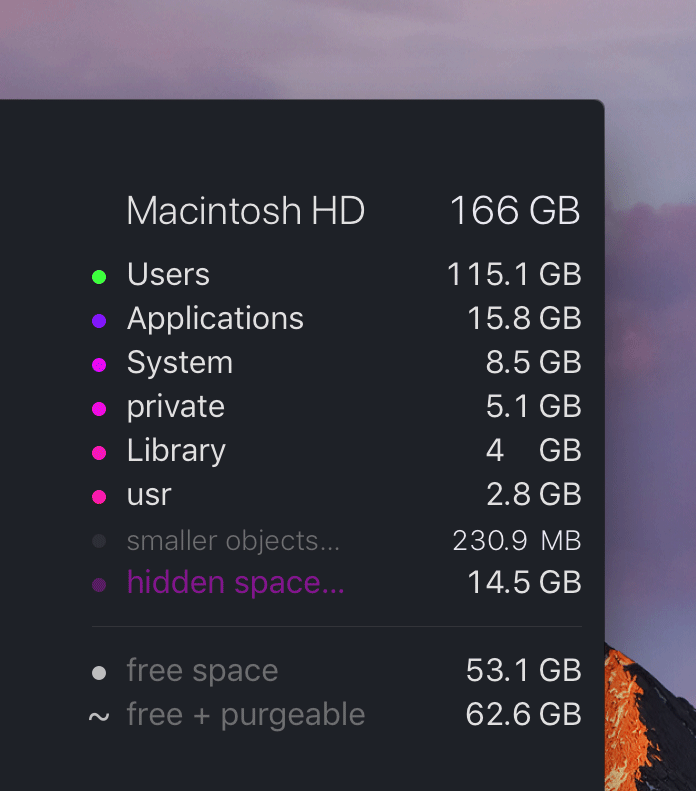 「隱藏空間」項目,按一下可展開查看構成
有時磁碟上所有已掃描檔案與資料夾的總大小,仍湊不齊該磁碟的全部已用空間——這就產生了「隱藏空間」。
這通常是因為存在一些受限資料夾(預設許可權無法掃描,甚至完全不可達)。DaisyDisk 會檢測這部分差值,並顯示一個對應大小的隱藏空間條目。點選它可進一步檢視構成。
典型構成
- 可清除空間:主要是 Time Machine 的本地快照,以及交換檔案、睡眠映象等臨時系統檔案。
- 其他卷宗:同一物理磁碟內共享空閒空間的子卷宗(APFS 的新特性),可能包括隱藏的系統卷宗與你自建的卷宗。
- 仍然隱藏:最終未被計入的剩餘空間,通常包括其他使用者的主目錄、Spotlight 索引等系統內容、檔案系統開銷(啟動盤 2-3 GB 屬正常),以及檔案系統錯誤導致的缺失空間。
如何揭示隱藏空間
- macOS Mojave 及以上:授予 DaisyDisk「完全磁碟訪問許可權」,重啟應用並重新掃描。
- 使用「以管理員身份掃描」命令,隱藏空間應會消失或顯著減小。
- 即使以管理員身份掃描後,仍可能殘留少量隱藏空間(幾 GB),這通常由檔案系統本身佔用,屬正常現象。
- 若使用 Carbon Copy Cloner 等第三方備份工具,它們建立的快照會計入「仍然隱藏」,需用相應第三方應用刪除。
- 大量隱藏空間也可能意味著檔案系統錯誤,可用「磁碟工具」驗證並修復磁碟。
可清除空間
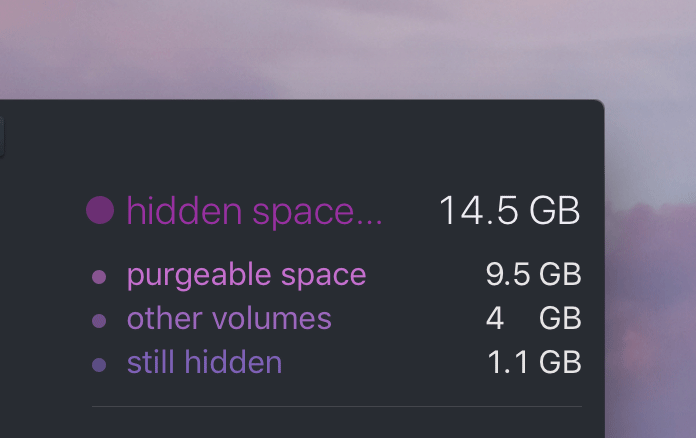 展開隱藏空間後可見的「可清除空間」
 把「可清除空間」拖入收集器即可強制回收
在 macOS 中,有一部分空間並非字面意義上的「空閒」,但對應用而言隨時「可用」——這就是「可清除空間」。
它主要由 Time Machine 的本地快照,以及快取、睡眠映象、交換檔案等臨時系統檔案構成。當某個應用請求的空間超過當前空閒空間時,系統會自動、即時從可清除空間中回收相應的量。當空間充裕時,macOS 允許可清除空間累積到高達磁碟容量的 80%。
系統在後台非同步計算可清除空間的大小,你的操作與其效果之間常有明顯延遲,從數秒到數分鐘不等。
在 DaisyDisk 中揭示
自 macOS High Sierra 與 APFS 起,可清除空間位於任何可掃描區域之外。掃描後,展開隱藏空間條目即可看到可清除空間。在磁碟總覽中,DaisyDisk 與Finder一樣將其計入空閒空間,方便你一眼瞭解磁碟最大可用量。
強制回收
可清除空間是 macOS 的設計,多數情況下無需擔心,交給系統自動處理即可。但在某些情況下(如需要騰出空間建立分割槽)可能需要強制清除:只需將可清除空間條目拖入收集器,像刪除普通檔案一樣操作。
- 此功能在 Mac App Store 版中不可用。
- 視可清除空間大小,清除過程可能需要 2-10 分鐘。
- 清除後請再等待幾分鐘,讓系統重新計算;DaisyDisk 會自動重新整理(無需重新掃描)。
- 清除後仍會殘留一定量(7-10 GB),因為 macOS 無法釋放全部,且會立即開始生成新的臨時檔案。
本地 APFS 快照
Time Machine 的「本地快照」是 macOS 的一項功能,在 Mac 尚未連線到永久 Time Machine 磁碟之前,充當臨時備份方案。
快照可能佔用相當大的空間(高達磁碟的 80%)。這一特性常讓使用者困惑,因為在 macOS High Sierra 及以後的「關於本機」中,會顯得「系統」類別佔用過多空間。
快照位於何處
在 High Sierra 及以後配合 APFS,快照位於啟動盤上,但在任何可掃描區域之外,其內部內容不可訪問。在更老的系統中,本地快照位於受限資料夾 /.MobileBackups,可透過以管理員身份掃描來揭示。
在 DaisyDisk 中管理
DaisyDisk 在特殊的快照條目(隱藏空間的子項)中顯示快照,你可以檢視快照列表、估算大小並刪除它們。此功能在 Mac App Store 版中部分受限。
通常沒必要刪除快照,因為清除後新快照會立即重新累積。超過 24 小時的快照會被自動刪除;當空間不足時,系統也會從最舊的開始刪除。一般交給 macOS 自動處理即可。
第三方快照
大多數使用者只會遇到 Time Machine(即 macOS)建立的快照。但一些第三方應用(如 Carbon Copy Cloner)也能建立自己的快照——它們不計入「可清除空間」、不由 macOS 管理,只能由建立它們的應用刪除。DaisyDisk 的快照條目能讓你察覺這些可能悄悄佔用空間的第三方快照。
完全磁碟訪問許可權
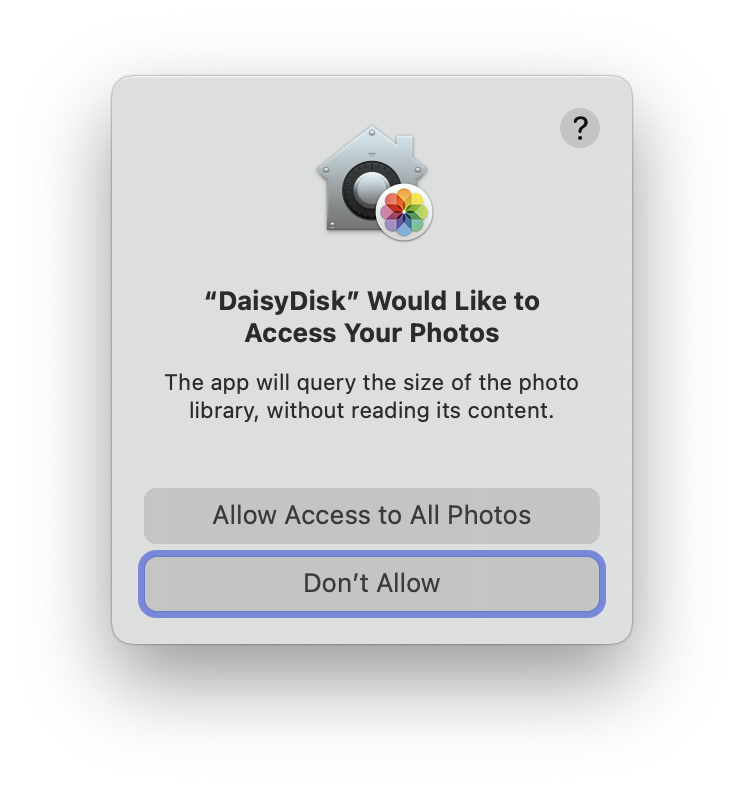 macOS 存取隱私資料時彈出的授權提示
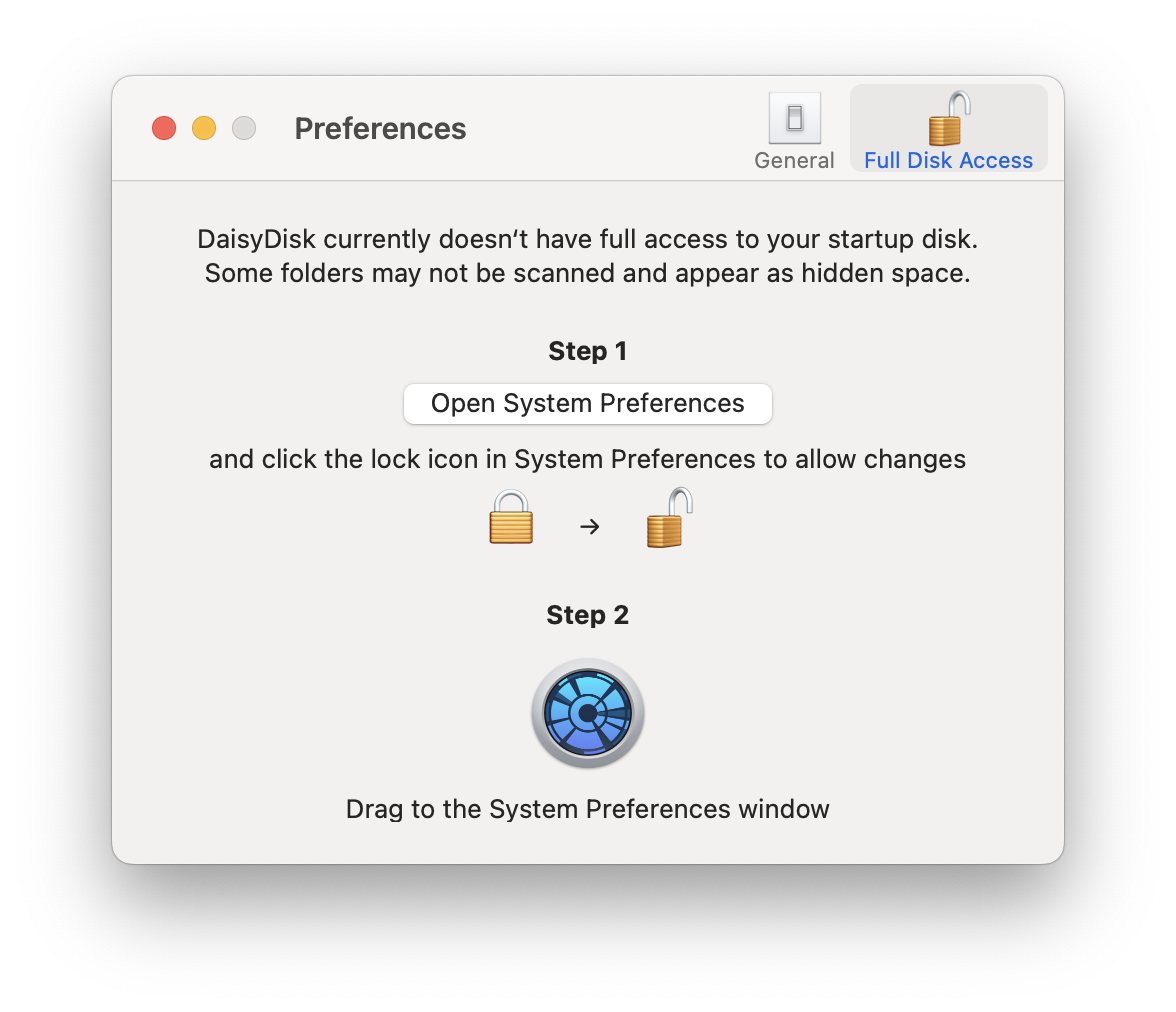 偏好設定中的「完全磁碟存取權」分頁
自 macOS 10.14(Mojave)起,系統增加了額外屏障,保護照片、通訊錄、日曆等隱私敏感資料不被第三方應用未經授權訪問。
當應用首次嘗試訪問此類資料時,系統會代其彈出授權提示。若你拒絕,DaisyDisk 將無法估算相應資料的大小,未計入的空間會歸入隱藏空間。
DaisyDisk 只讀取檔案的後設資料(名稱與大小),並不讀取實際內容。只是 macOS 不做區分,仍會顯示隱私提示。
為確保 DaisyDisk 掃描整塊磁碟,可授予它「完全磁碟訪問許可權」——相當於對所有隱私提示回答「是」。最便捷的方式是選擇 DaisyDisk > 偏好設定… 選單,開啟「完全磁碟訪問許可權」標籤頁,按指引拖放新增,然後重啟 DaisyDisk 並重新掃描,你會發現隱藏空間已減少或完全消失。
此做法在 Apple 官方 WWDC 2018 影片中被推薦,並以 DaisyDisk 為例。
以管理員身份掃描
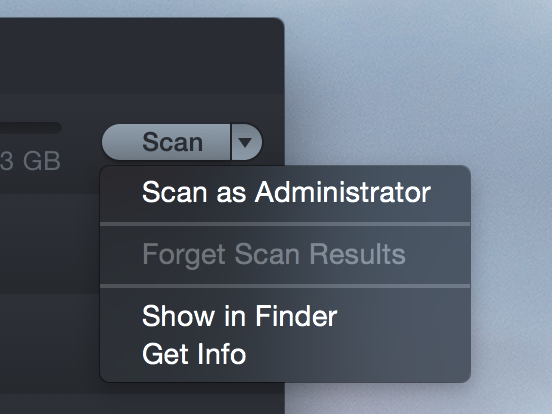 從磁碟下拉選單選擇「以管理員身分掃描」
有時你無法檢視某些資料夾,因為許可權不足。例如某些系統資料夾和其他本地使用者的資料夾,即便你以管理員登入也通常不可訪問。
此時可以「以管理員身份掃描」(也稱「以 root」或「超級使用者」,類似命令列工具 sudo):從磁碟或資料夾的下拉選單選擇對應命令,在提示時輸入管理員密碼即可。
- 並不總是需要以管理員身份掃描——普通掃描更快,且多數情況已足夠。
- 當掃描結果顯示大量隱藏空間時,再使用管理員模式。
- 可選擇「以管理員身份快速重新掃描」以節省時間;按住 ⌥ 則為完整重新掃描。
- 僅支援本地 APFS 與 HFS+ 卷宗。此功能在 Mac App Store 版中不可用,可免費切換到獨立版。
掃描雲端儲存
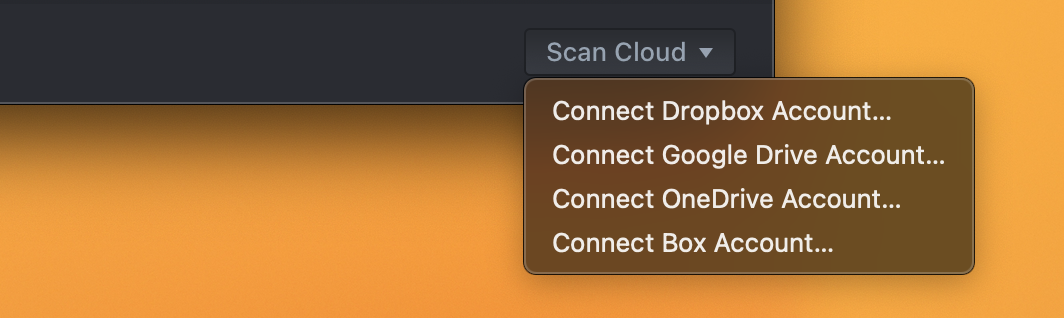 在「掃描資料夾…」下拉區連接雲端帳戶
DaisyDisk 能像掃描本地磁碟一樣,直接在雲端掃描你的雲端儲存內容——無需在本地建立快取副本。
目前支援的雲服務:Dropbox™、Google Drive™、Microsoft OneDrive™、Box™。
為什麼直接掃描雲端更好
- 本地快取雲檔案可能佔用過多本地磁碟空間。
- 使用者可能有意將某些大檔案排除在本地同步之外,導致掃描報告不完整。
- 官方桌面應用難以同時使用同一雲服務的多個賬戶。
連線雲賬戶
使用視窗底部「掃描資料夾…」按鈕下拉區中的「連線 [雲服務名] 賬戶」命令,在跳轉的授權頁面完成授權。此操作只需一次,之後已連線的雲賬戶會出現在磁碟列表中。你可以同時連線同一雲服務的多個賬戶。
關於 iCloud:目前第三方應用在技術上無法掃描 iCloud(Apple 出於安全考慮對其做了沙盒化)。唯一近似方案是用「掃描資料夾…」掃描 iCloud 雲盤的本地副本。
快捷鍵與多點觸控手勢
善用以下快捷鍵與手勢,可大幅提升你與 DaisyDisk 的互動效率。
| 操作 | 快捷鍵 | 手勢 |
|---|
| 選擇當前資料夾中的上一個檔案 | ↑ | — |
| 選擇當前資料夾中的下一個檔案 | ↓ | — |
| 向上翻頁選擇 | Pg Up | — |
| 向下翻頁選擇 | Pg Dn | — |
| 選擇第一個 / 最後一個檔案 | Home / End | — |
| 返回上層資料夾 | ⌘↑ | 捏合收攏 |
| 瀏覽歷史後退 / 前進 | ⌘[ / ⌘] | — |
| 進入所指資料夾 / 展開「更小的專案」 | Return | 捏合張開 |
| 用 Quick Look 預覽所指物件 | 空格 | — |
| 將所指物件移入 / 移出收集器 | ⌘⌫ | — |
| 在Finder中顯示所指物件 | ⌘+點選 | — |
| 重新掃描當前資料夾 | ⌘R | — |
| 重新掃描整塊磁碟 | ⇧⌘R | — |
| 切換量表中可清除空間的顯示方式 | ⌥ | — |
技巧與提示
省時妙招
- 善用快捷鍵與多點觸控手勢可提升效率。
- 作為原生 Mac 應用,DaisyDisk 全面支援拖放:拖入磁碟或資料夾以掃描,拖入檔案到收集器以待刪除。
- 可同時掃描多塊磁碟與資料夾。
- 除非你的 Mac 上有多個使用者賬戶,否則始終以管理員身份掃描反而適得其反。
- 為經常掃描的資料夾加星標。
運作原理
- 只要磁碟能在Finder中看到,就能在 DaisyDisk 中掃描。
- 掃描時間取決於檔案數量與磁碟型別,而非磁碟容量。
- Time Machine 卷宗與網路磁碟通常因檔案極多或頻寬不足而耗時更久。
- 應用計算的是物理檔案大小(網路磁碟除外)。
- DaisyDisk 會實時更新磁碟總覽中的已用/空閒空間,便於監控。
- 應用內刪除後會自動更新地圖,但不會追蹤你在Finder或其他軟體中所做的更改。
啟用免費試用
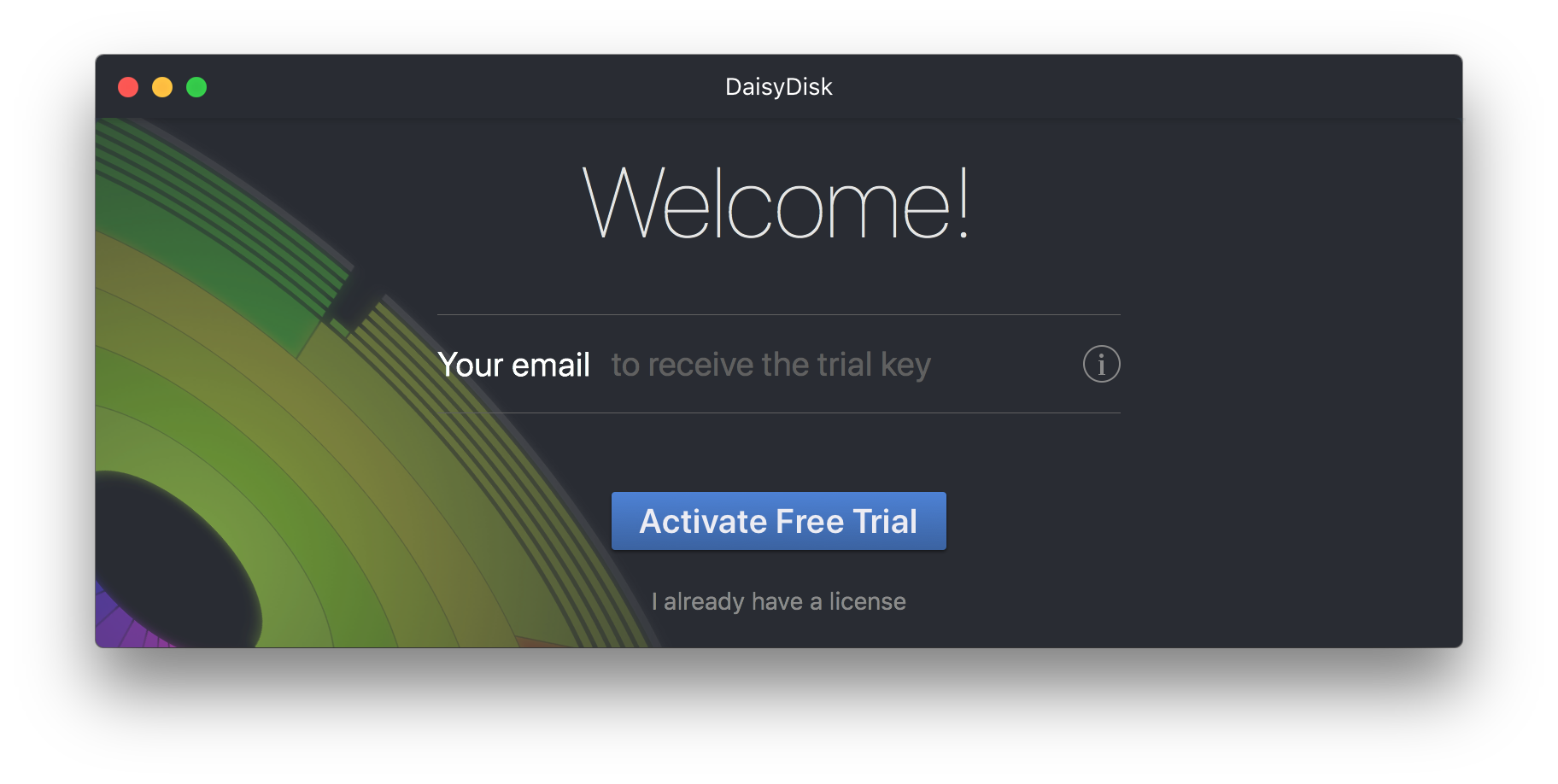 輸入電郵以啟用免費試用
DaisyDisk 提供免費試用,讓你在購買前充分體驗。試用模式下部分功能會被鎖定,直到你註冊授權。
下載並啟動應用後,會看到一個要求輸入郵箱地址的視窗。請填寫可用的郵箱,點選「啟用免費試用」後,試用啟用金鑰會傳送到該郵箱。查收郵件並點選其中的連結,DaisyDisk 便會確認試用已啟用,點選「開始使用」即可。
此章節不適用於 Mac App Store 版,因為後者使用 Apple 自己的 DRM,不提供免費試用。
疑難排解
- 請在點選連結的同一台 Mac 上下載並解壓 DaisyDisk。
- 不要把
DaisyDisk.app 放在 /tmp 等臨時目錄,請移動到 /Applications 或其他資料夾。
- 若問題依舊,嘗試把啟用連結複製到另一個瀏覽器開啟,或重啟 Mac。
購買授權的好處
免費試用已相當好用,但一些重要功能僅在完整版中提供。
| 功能 | 免費試用 | 完整版 |
|---|
| 掃描磁碟與資料夾 | ✓ | ✓ |
| 瀏覽旭日磁碟地圖 | ✓ | ✓ |
| 預覽檔案內容 | ✓ | ✓ |
| 檢測並揭示隱藏空間 | 僅檢測 | 檢測並揭示 |
| 檢測並清除可清除空間 | 僅檢測 | ✓ |
| 以管理員身份掃描 | ✕ | ✓ |
| 掃描雲端儲存 | ✕ | ✓ |
| 刪除找到的檔案 | ✕ | ✓ |
| 在Finder中顯示檔案 | ✕ | ✓ |
| 顯示購買提醒 | 週期性 | 從不 |
更多選擇理由
- DaisyDisk 是 Mac 上排名第一、也最受歡迎的磁碟分析工具,獲 Apple 與各大科技媒體的眾多獎項與好評。
- 可釋放數十乃至數百 GB 空間,遠比只能清理幾 GB 的「自動清理器」高效。
- 授權為一次性付款,永久屬於你,沒有任何週期性費用;免費更新,重大升級有時也免費。
- 一份授權可安裝在你個人擁有的所有 Mac 上(合理範圍內)。
- 提供 7×24 郵件支援;面向 10.5–10.9 老系統的舊版本對老使用者免費。
立即購買 DaisyDisk →
註冊你的授權
在註冊之前,DaisyDisk 以免費試用模式執行、功能受限。註冊後會立即解鎖全部功能並移除註冊提醒。
在我們的線上商店購買授權後,你會收到授權連結。最簡單的註冊方式是先下載並解壓 DaisyDisk,然後點選該連結。
若自動連結無效,也可手動註冊:進入 DaisyDisk > 註冊… 選單,把註冊信件中的註冊名稱與金鑰複製貼上到表單中(無需手動輸入),待出現綠色對勾後點選「註冊」完成。
登出與自動註冊
- 如需重置授權,清空註冊對話方塊中的名稱與金鑰欄位,點選「以未授權方式使用」確認即可。
- 若你此前在 Mac App Store 購買過 DaisyDisk,獨立版會自動檢測到該購買並完成註冊,無需金鑰。
哪些可以安全刪除?
掃描出旭日圖後,如何判斷哪些該刪、哪些最好別碰?
擔心誤刪關鍵檔案是人之常情。好在使用 DaisyDisk 不會發生這種事——應用足夠智慧,甚至不允許你把這類檔案放入收集器。儘管如此,若毫無根據地刪除你並不瞭解的檔案,仍有可能影響某些應用的正常執行。
推薦原則:只刪除你能識別(透過位置、檔案名與內容預覽)為自己建立或下載的檔案,例如影片、遊戲、音樂、下載的程式等。通常佔用最多空間的正是你自己的檔案,而非系統檔案,因此無需觸碰後者。
- 若要精簡 iTunes、照片等 Apple 應用庫,或刪除 Time Machine 備份,請使用它們各自的介面。
- 遇到看起來不正常的未知大檔案,先線上搜尋或聯絡我們確認是否可以安全刪除。
- 務必讓 Time Machine 始終開啟並執行——即使誤刪也能隨時回滾。
關於 Apple 檔案系統(APFS)
自 macOS High Sierra 起,Apple 在 Mac 上引入了全新的 APFS 檔案系統。
APFS 是一套面向如今主流固態硬碟最佳化的先進檔案系統,相比前代 HFS+ 更具可擴充套件性、更可靠、功能更豐富。它最大的優點是「開箱即用」——作為使用者,你幾乎察覺不到切換後的變化。
需要留意的不同點
- APFS 引入了快照:建立與刪除都快速廉價、不額外佔用空間。Time Machine 用它來建立每小時的本地快照,這是「可清除空間」的主要來源。
- 與 HFS+ 不同,APFS 在非必要時不會刪除快照,久而久之可能累積到磁碟容量的 80%;超過 24 小時的快照會自動刪除。
- 因此,「關於本機 > 儲存空間」中「系統」類別可能顯得佔用過多。
- APFS 快照無法透過以管理員身份掃描來揭示,DaisyDisk 提供宏觀層面的工具來檢視與回收可清除空間。
- APFS 引入卷宗間的空間共享,因此隱藏空間中會出現「其他卷宗」條目(通常幾 GB)。
- APFS 還引入了克隆(類似硬連結的更細粒度機制),DaisyDisk 會正確計數——只計首次出現,其餘克隆記為 0 位元組。